Yeolpumta 启动科目计时器的完整操作
基础操作流程
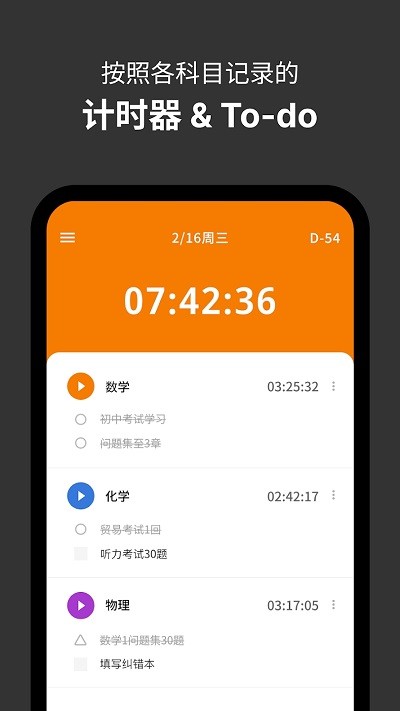
- 在 Yeolpumta 首页找到要学习的科目
- 点击科目名称左侧的 播放按钮(▶)
- 计时器立即开始运行,显示格式为 时:分:秒
- 学习期间计时器保持前台或后台运行
- 学习结束后点击 停止按钮(■) 结束本次计时
计时状态显示
计时器运行时有以下状态指示:
- 正在计时:科目行显示绿色播放图标 + 实时秒数
- 暂停中:显示暂停图标 + 当前已计时间
- 已结束:本次时长自动累加到该科目的今日总时长
首页顶部也有一个全局计时器,显示"今日总学习时长"和"当前正在计时的科目"。
同时只能计时一个科目
Yeolpumta 设计上同时只能运行一个科目的计时器。当一个科目正在计时时,点击另一个科目的播放按钮会:
- 弹窗询问是否结束当前计时并切换
- 确认后结束当前计时、保存时长、启动新科目
这个设计是为了保证计时精度——同时计多个科目容易导致数据混乱。如果确实需要并行记录(比如一边听英语一边看专业课),建议选择主要科目计时,次要科目在结束后手动补录。
后台运行注意事项
计时器在后台运行依赖以下 Android 设置,首次使用时需确认:
- 电池优化白名单:系统设置 → 应用 → Yeolpumta → 电池 → 无限制
- 自启动权限:允许 Yeolpumta 在后台自动启动
- 通知常驻:开启 Yeolpumta 的常驻通知,防止系统清理后台进程
iOS 用户无需额外设置,后台计时由系统统一管理,但要注意不要手动从多任务视图中划掉 Yeolpumta。